Langkah-langkah Menginstal Linux Debian 6 Berbasis Teks

LINUX Berbasis Teks adalah sistem operasi yang terkenal dengan keamananya, dan banyak digunakan oleh server-server pada sebuah Jaringan. Nah untuk langkah-langkah penginstalan salah satu sistem operasi Linux berbasis Teks yakni pada debian 6, adalah sebagai berikut:

This is default featured slide 2 title

Go to Blogger edit html and find these sentences.Now replace these sentences with your own descriptions.

This is default featured slide 3 title

Go to Blogger edit html and find these sentences.Now replace these sentences with your own descriptions.

This is default featured slide 4 title

Go to Blogger edit html and find these sentences.Now replace these sentences with your own descriptions.

This is default featured slide 5 title

Go to Blogger edit html and find these sentences.Now replace these sentences with your own descriptions.

Minggu, 20 April 2014

Cara menginstall PCLINUXOS

Sebelum menginstall pastikan telah menyiapkan :
1. PCLINUXOS yang telah di burn dalam bentuk cd
2. software virtual mesin

step-step menginstall PCLINUXOS
1. masukkan CD dan boot. jika telah mengkonfigurasi dengan benar maka akan langsung menampilkan layar boot :

Pilih LiveCD
Proses booting
2. PCLINUXOS akan meminta untuk mengkonfigurasikan waktu regional sebelum ke tahap berikutnya.
Pilih Keyboard input

Setting waktu

Pilih zona waktu
Selain itu, anda dapat men-setup untuk terhubung ke internet..disini saya tidak menjelaskannya karena hanya terfokus untuk cara penginstallannya saja. lanjut!
3. Setelah itu muncul layar Login. Jika hanya ingin menikmati LiveCD tanpa instalasi,maka menggunakan login guest dan masukan passwordnya guest. Namun jika untuk instalasi kita gunakan login root dan password root.
menu login


booting menuju KDE desktop


Live Desktop

4. Tahap selanjutnya, double click InstallPCLinuxOS untuk memulai penginstallan. Darklive Wizart akan muncul dan memandu proses penginstallan.
Tekan Next pada wizart ini
5. Memilih jenis hardisk yang akan di install PCLinuxOS.
Memilih jenis harddisk


costume partition
disini kita mem-backup data2. saat hardisk kosong barulah dapat melanjutkan.

saatnya membuat partisi. namun jika anda bingung terdapat pilihan auto allocate.
Inilah yang saya lakukan. Saya toggled ke mode ahli. Kemudian, saya membuat sebuah partisi swap 512MB, 5GB akar (/) partisi dan rumah 2.5GB (/ home) partisi. Warna yang berbeda sesuai dengan filesystem yang berbeda.
setelah di klik Done lalu akan diberitahukan partition table akan di tulis ke hardisk.
Klik next
klik next lagi


Setelah itu akan muncul layar copying progress..tunggu beberapa menit.

setelah itu akan muncul layar grub setup. lalu pilih grub with graphicak menu.
klik finish
Lalu anda akan dibawa menuju layar administrator.buat akun sesuai dengan keinginan anda, lalu click Accept User


setelah itu klik Done. instalasi selesai dan reboot.
Setelah restart, Anda akan melihat menu GRUB. Opsi-opsi boot memiliki label generik. Jika Anda tidak nyaman dengan hanya Linux, Anda dapat mengedit menu GRUB setelah Anda mencapai desktop.
Lalu login dengan akun yang telah anda buat sebelumnya.
Instalasi selesai. silahkan menggunakan PCLinuxOs.
Semoga artikel ini bermanfaat.
Salam Blogger :)

Sabtu, 19 April 2014

Cara Mengisi Tinta Printer Canon Dengan Benar


Untuk mengisi tinta printer canon harus melihat jenis merek dan type printer tersebut. Dan apakah printer itu sudah dimodif, atau belum. Jika printer itu sudah dimodif,  cara mengisi tintanya juga harus dlihat dari merek tinta apa yang digunakan, apakah veneta atau yang lain. Lebih jelasnya simak bacaan dibawah ini:
Printer Canon yang sudah di modif , dan menggunakan tinta merek  veneta. Biasanya tutup  botol tinta bawaan dari veneta sendiri sudah dilengkapi dengan lubang , sehingga waktu pengisian tinta lebih gampang dan mudah.
Nah untuk printer yang belum dimodif, biasanya harus membeli alat suntikannya, alat - alat ini banyak sekali mereknya, tetapi yang paling bagus adalah merek data print. Untuk data print sendiri ada 2 jenis,  yang pertama data print yang color dan yang kedua hitam.  Belilah data print yang color dan hitam. Jika printernya tergolong baru.
Cara menggunakan data pint:
  • Buka printer, lalu buka catrid.
  • Di catrid tuh kan ada stiker, dilepas saja.
  • Buat  3 lubang angin di catrid tersebut menggunakan jarum tancap yang berukuran kecil, biasanya berupa paku dengan kepalanya berwarna kuning. inga bukan jarum suntiknya !
  • Setelah membuat lubang, isi masing lubang tersebut dengan tinta yang sudah ada di masing - masing jarum suntik. Waktu menyuntik di catrid , tahan print headnya dengan tisu kering.
  • Jangan terburu - terburu untuk pengisian tinta ke catrid, baca aturan pakainya di belakang kotak data print.
Nah mungkin itu saja yang bisa saya berikan bagaimana cara mengisi tinta printer canon, untuk membeli data print sendiri, kita harus melihat type prnter tersebut, apakah printer mp 170, mp 258, mp 276 dll. Cocokkan yang ada di printernya. Agar hasil penggunaan tinta baik dan sempurna.

Kamis, 20 Maret 2014

perbedaan hardware dan software

HARDWARE
Hardware komputer  atau perangkat keras computer dan juga dapat diartikan sebagai peralatan pisik dari komputer itu sendiri. Peralatan yang secara pisik dapat dilihat, dipegang, ataupun dipindahkan.
Hardware berupa peralatan fisik dari sebuah sistem komputer, peralatan ini terdiri atas 3 jenis, yaitu:
·         Perangkat masukan (Input device)
Perangkat masukan berfungsi untuk memasukkan data, baik berupa teks, foto, maupun gambar ke dalam komputer.Contoh perangkat input misalnya keyboard, mouse, light-pen, scanner, dan sebagainya.
·         perangkat keluaran (Output device)
perangkat keluaran dipergunakan untuk menampung dan menghasilkan data yang dikeluarkan, misalnya monitor dan printer.
·          Perangkat pengolah data (Processor)
Perangkat pengolah data dipergunakan untuk mengolah data.Pengolah data meliputi unit pengolah pusat (CPU/Central Processing Unit) dan juga mikroprosesor.

Macam-macam perangkat keras (hardware):
1. CPU (Central Processing Unit)
Merupakan alat yang berfungsi sebagai pemroses data.CPU berisi rangkaian sirkuit yang menyimpan instruksi-instruksi pemrosesan dan penyimpanan data.
2. Monitor
Merupakan alat yang mampu menampilkan teks maupun gambar dari data yang sedang diproses dalam CPU.
3. Keyboard
Keyboard merupakan alat untuk memasukkan data maupun perintah ke CPU, biasanya terdiri atas rangkaian huruf, angka, dan tombol fungsi lainnya.
4. Mouse
Mouse merupakan alat bantu untuk memberikan perintah dalam memproses data atau mengedit data.
5. Printer
Priter merupakan alat yang memproduksi keluaran data (output) berbentuk cetak, berupa teks maupun gambar/grafik.
6. CD ROM
Alat tambahan (alat peripheral) yang mampu menyimpan dan menuliskan data dan program melalui media CD (Compact Disk).Alat ini didesain mampu menuliskan dan membaca data atau program melalui sistem optik.
7. Compact Disk (CD)
Media penyimpanan yang terbuat dari bahan plastik.Proses penyimpanan dan pembacaan data menggunakan sistem optik.
8. Floppy Disk
Floppy disk merupakan alat tambahan untuk menyimpan atau menuliskan ke dalam disket maupun sebaliknya, ukuran yang umum digunakan adalah ukuran 3,5 inchi.
9. Hardddisk
Harddisk merupakan alat tambahan untuk menyimpan data dalam kapasitas besar yang dilapisi secara magnetis, saat ini perkembangan harddisk sangat cepat dari daya tampung dan kecepatan membaca data.Perlu kalian ketahui saat ini harddisk memang mutlak ada dalam setiap computer atau laptop sebagai penyimpan sistem operasi yang permanen.
10. Scanner
Scanner merupakan alat Bantu untuk memasukkan data berupa gambar atau grafik dan mengubahnya ke dalam bentuk digital sehingga dapat diproses dan digabungkan dengan bentuk data yang berupa teks.


SOFTWARE
Software atau parangkat lunak adalah program komputer yang merupakan suatu instruksi yang harus diberikan kepada unit pengolah agar komputer dapat menjalankan pekerjaan sesuai dengan yang dikehendaki.Program tersebut ditulis dalam bahasa khusus yang dimengerti oleh mesin.Perangkat lunak dalam penggunaannya dapat diklasifikasikan menjadi 5 macam, Yaitu:
1. Sistem operasi (Operasi system)
2. Program Utilitas (utilities Program)
3. Program Aplikasi (Aplikasi Program)
4. Program paket (Package Program)
      5. Bahana pemprograman (Programming Language)
Ada beberapa jenis perangkat lunak, antara lain:
1. Software system
Perangkat lunak system dibagi dalam 3 bagian:
a. Sistem operasi
Perangkat sistem operasi merupakan bagian terpenting di dalam menjalankan suatu perangkat komputer.Sistem operasi merupakan perangkat lunak yang menjembatani antara pengguna dan perangkat keras.Ada beberapa jenis sistem operasi di antaranya Windows, DOS, Linux, dan lain sebagainya.Saat ini untuk komputer jenis PC banyak menggunakan sistem operasi Windows
b. Program Bantu (utility)
Merupakan suatu program yang berfungsi untuk membantu sistem operasi seperti yang dijelaskan di atas,seperti:anti virus, defragmenter, format disket,periksa sistem, dan sebagainya.
c. Bahasa pemrograman
Merupakan suatu aplikasi yang berguna mengonversi perhitungan yang bersifat matematis menjadi suatu aplikasi.Sebagai contoh bahasa pemrograman bahasa BASIC, COBOL. C++ dan sebagainya.

2. Perangkat lunak aplikasi
Merupakan perangkat yang berfungsi untuk melakukan berbagai bentuk tugas perkantoran seperti pengolah kata, lembar kerja, presentasi, pengolahan halaman web, hingga perangkat media player,dan sebagainya.Hal ini sudah berkembang sejak sistem operasi tersebut dikembangkan.
Software Aplikasi dapat dikelompokkan dalam beberapa bagian, yaitu:
a. Pengolahan kata (word Processor)
Berfungsi untuk melakukan pengolahan kata,yaitu pekerjaan yang berhubungan dengan naskah dan berbagai macam administrasi surat-menyurat.Contoh: Wordstar, Microsoft Word, Amipro, Word Perfect.
b. Pengolah Angka (Spread Sheet)
Berfungsi untuk melakukan pekerjaan yang banyak berhubungan dengan angka-angka, seperti penggunaan perhitungan, laporan keuangan, dan grafik.Contoh:Lotus 123, Quatro Pro, Microsoft Excel, Symphony, Super Calc.
c. Pengolah data (Data base)
Berfungsi untuk melakukan pengolahan data.Data tersebut dapat berupa angka, kata atau gabungan angka dan kata.Contoh:dBase, Fox Base, Fox Pro, Clipper, Microsoft Access, Visual Fox Pro, Paradox dan lain sebagainya.
d. Multimedia
Contoh aplikasi multimedia adalah Winamp, Audio Pro untuk memutar musik berformat MP3 atau CD Audio.Kemudian RealPlayer, Xing, atau Jet Audio yang dapat digunakan untuk menonton film atau VCD.
e. Komunikasi dan Internet
Untuk melakukan komunikasi antar computer antara dua computer atau lebih,contohnya adalah Lap Link, PC Anywhere, Procom Plus.Aplikasi internet yang umum digunakan adalah untuk browsing, e-mail, chatting dan messenger seperti:Internet Explorer, Opera, MIRC, ICQ, dan lain-lain.
f. Pendidikan dan Game
Software untuk membantu memahami sesuatu pelajaran banyak dikemas dalam bentuk game dengan tujuan agar tidak membosankan, contohnya adalah:PC Globe, Bodyworks, Science Adventure, Reader Rabbit, dan lain-lain.
g. Perancangan Gambar
Aplikasi yang bersifat khusus di antaranya untuk membantu pekerjaan Engineer seperti AutoCAD (gambar struktur), Protel (gambar rangkaian elektronik), Matlab (pemroses dan visualisasi persamaan matematis), Photos Shop (mengolah gambar), dan Flash (untuk membuat halaman WEB), dan lainnya.
h. Anti Virus
Software untuk membasmi virus dari perangkat penyimpan computer, contoh:Mc Afee, Norton Anti Virus, smadav,Avira, dan lainnya.Virus adalah software yang dibuat untuk merusak data atau program computer, contohnya adalah:PC Brain,Hackers, My Heart, Pepsin, Bagle, MyDoom dan lainnya. 

Langkah-langkah Menginstal Linux Debian 6 Berbasis Teks

Untuk sedikit penjelasan tentang Sistem Operasi Linux Debian telah dibahas pada posting beberapa waktu lalu yakni Langkah-langkah Menginstal Linux Debian 6 Berbasis GUI. Berbeda dengan yang lalu, saya membahas penginstalan yang berbasis GUI, namun sekarang saya
akan membahas penginstalan yang berbasis Teks. Dalam langkah-langkah penginstalanya tidak berbeda dengan yang berbasis GUI. Namun memang ada satu atau dua perbedaan.
Perbedaan-perbedaan tersebut harusnya tidak membingungkan dan tidak menambah sulit. Posting ini pun sebenarnya tidak perlu dibuat. Karena dalam mengintal Debian 6 Teks sobat bisa mengikuti langkah-langkah menginstal Debian 6 GUI pada posting lalu, tentunya dengan hanya sedikit perbedaan. Tapi jika sobat ada yang membutuhkan panduan penginstalan Debian 6 Teks secara lengkap dari awal-sampai akhir, sobat bisa menyimak artikel ini.

LINUX Berbasis Teks adalah sistem operasi yang terkenal dengan keamananya, dan banyak digunakan oleh server-server pada sebuah Jaringan. Nah untuk langkah-langkah penginstalan salah satu sistem operasi Linux berbasis Teks yakni pada debian 6, adalah sebagai berikut:

Pertama sobat harus sudah mempersiapkan file SO Debian 6 pada DVD Drive atau pada Flashdisk. Boleh juga kalau file SO Debian 6 milik sobat berupa ISO, namun perlu diextract dahulu contohnya dengan PowerISO. Silakan Setting first Boot pada BIOS, isi dengan Storage Device tempat disimpanya SO Debian 6 agar pada saat Booting sistem komputer langsung membaca file SO Debian 6 tersebut.

Ingat, setelah instalasi selesai dan Debian 6 Teks sedang digunakan sobat tidak bisa menggunakan mouse, sobat hanya bisa menggunakan keyboard.

  • Pada installer Boot Menu langsung pilih saja Instal.
Langkah-langkah Menginstal Linux Debian 6 Berbasis Teks
  • Pilih bahasa yang sobat inginkan.
Langkah-langkah Menginstal Linux Debian 6 Berbasis Teks
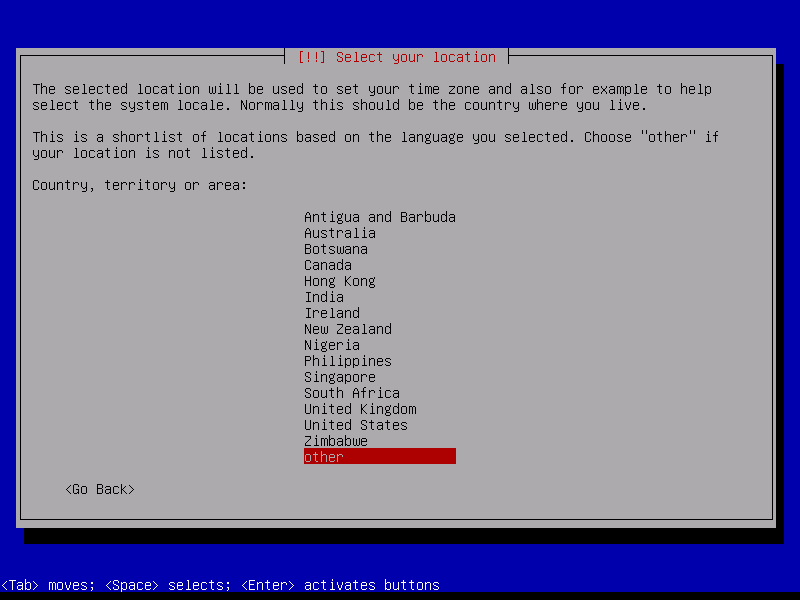
  • Pilih lokasi tempat tinggal anda. Jika tidak ada dalam daftar, sobat bisa memilih other.
Langkah-langkah Menginstal Linux Debian 6 Berbasis Teks
  • Pilih benua tempat tinggal sobat.
Langkah-langkah Menginstal Linux Debian 6 Berbasis Teks
  • Nah barulah sobat bisa memilih negara tempat tinggal sobat.
Langkah-langkah Menginstal Linux Debian 6 Berbasis Teks
  • Konfigurasi basis standard lokal, pilih United States yang telah umum digunakan.
Langkah-langkah Menginstal Linux Debian 6 Berbasis Teks
  • Pilih keyboard layout yaitu American English yang telah umum digunakan oleh banyak orang.
Langkah-langkah Menginstal Linux Debian 6 Berbasis Teks
  • Jika sobat diminta untuk memilih primary network interface, silakan pilih yang eth0.
Langkah-langkah Menginstal Linux Debian 6 Berbasis Teks
  • Selanjutnya akan ada proses configure the network, jika terjadi kegagalan abaikan saja dan klik continue.
Langkah-langkah Menginstal Linux Debian 6 Berbasis Teks
  • Selanjutnya memilih metode konfigurasi jaringan. Karena SO Linux Debian ini akan kita gunakan untuk sebuah jaringan, maka kita perlu untuk konfigurasi jaringan. Maka pilih configure network manualy. Sobat harus tau aturan pemberian IP Address untuk konfigurasi ini. Jika sobat tidak membutuhkan konfigurasi ini, maka sobat bisa melewatinya dengan memilih do not configure the network at this time.
Langkah-langkah Menginstal Linux Debian 6 Berbasis Teks
  • Silakan masukan IP Address sesuai dengan keinginan sobat. Contohnya dengan IP Address kelas C seperti 192.168.100.23
Langkah-langkah Menginstal Linux Debian 6 Berbasis Teks
  • Biasanya netmask akan terisi otomastis. Jika tidak terisi otomatis, silakan isi secara manual. Contohnya netmask untuk kelas C 255.255.255.0
Langkah-langkah Menginstal Linux Debian 6 Berbasis Teks
  • Gateway juga biasanya terisi otomastis. Jika tidak terisi otomastis, sobat masukan Network ID seperti IP Address namun segmen terakhir atau Host ID ubah dengan angka 1. Contoh pada gateway dengan mengacu pada IP Address yang telah saya buat 192.168.100.1
Langkah-langkah Menginstal Linux Debian 6 Berbasis Teks
  • Begitupun Name Server Address akan terisi otomatis. Jika tidak isi saja sama dengan Gateway, atau sama dengan IP Address yang digunakan server.
Langkah-langkah Menginstal Linux Debian 6 Berbasis Teks
  • Isi hostname dengan nama apapun yang sobat sukai. Pada windows hostname adalah computer name. Mengerti kan? Saya akan contohkan hostname: debian.
Langkah-langkah Menginstal Linux Debian 6 Berbasis Teks
  • Domain bisa sobat isi dengan hostname dengan diakhiri dengan sebuah domain (.com, .net, .sch, .org dll). Contoh: debian.net
Langkah-langkah Menginstal Linux Debian 6 Berbasis Teks
  • Isi root password. Root password adalah password untuk super user pada SO yang saat ini sobat instalkan. Superuser itu seperti Administrator pada SO Windows.
Langkah-langkah Menginstal Linux Debian 6 Berbasis Teks
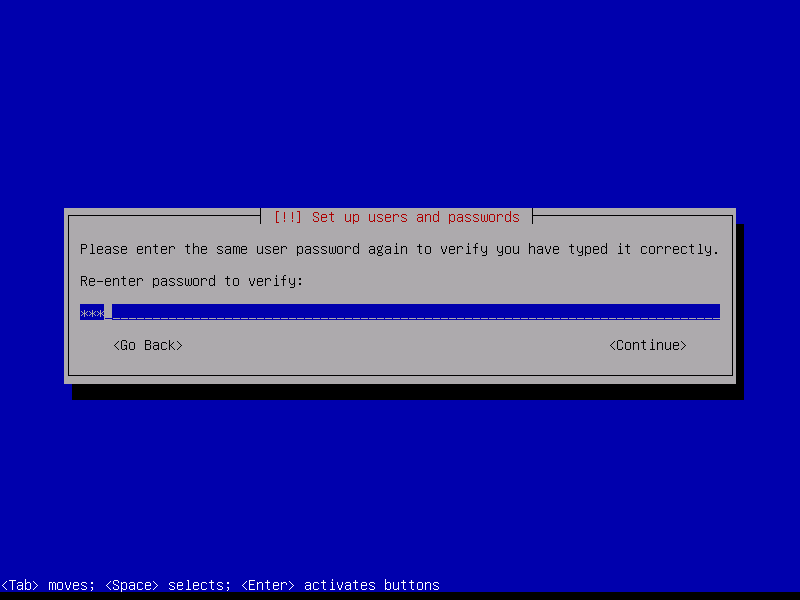
  • Masukan kembali root password yang telah sobat buat untuk verifikasi.
Langkah-langkah Menginstal Linux Debian 6 Berbasis Teks
  • Masukan nama lengkap untuk user baru.
Langkah-langkah Menginstal Linux Debian 6 Berbasis Teks
  • Masukan username sesuai dengan keinginan sobat. Agar lebih mudah, masukan saja nama depan sobat.
Langkah-langkah Menginstal Linux Debian 6 Berbasis Teks
  • Masukan password untuk user baru yang telah sobat buat.
Langkah-langkah Menginstal Linux Debian 6 Berbasis Teks
  • Masukan kembali password yang baru sobat buat untuk verifikasi.
Langkah-langkah Menginstal Linux Debian 6 Berbasis Teks
  • Konfigurasi zona waktu, pilihlah kota terdekat dengan tempat tinggal sobat. Atau pilihlah kota yang sesuai dengan zona waktu di tempat tinggal sobat.
Langkah-langkah Menginstal Linux Debian 6 Berbasis Teks
  • Pada metode pemartisian, pilihlah Guided-use entire disk untuk membuat seluruh hardisk menjadi partisi. Jika sobat ingin mengatur lebih lanjut atau membuat pastisi lebih dari satu buah, sobat bisa memilih manual.
Langkah-langkah Menginstal Linux Debian 6 Berbasis Teks
  • Jika meminta pemilihan disk, pilihlah disk yang sobat inginkan untuk diproses dalam pemartisian.
Langkah-langkah Menginstal Linux Debian 6 Berbasis Teks
  • Pada skema pemartisian, pilihlah all files in one partition untuk menyimpan semua file system pada satu partisi. Pilihan ini direkomendasikan untuk pengguna baru.
Langkah-langkah Menginstal Linux Debian 6 Berbasis Teks
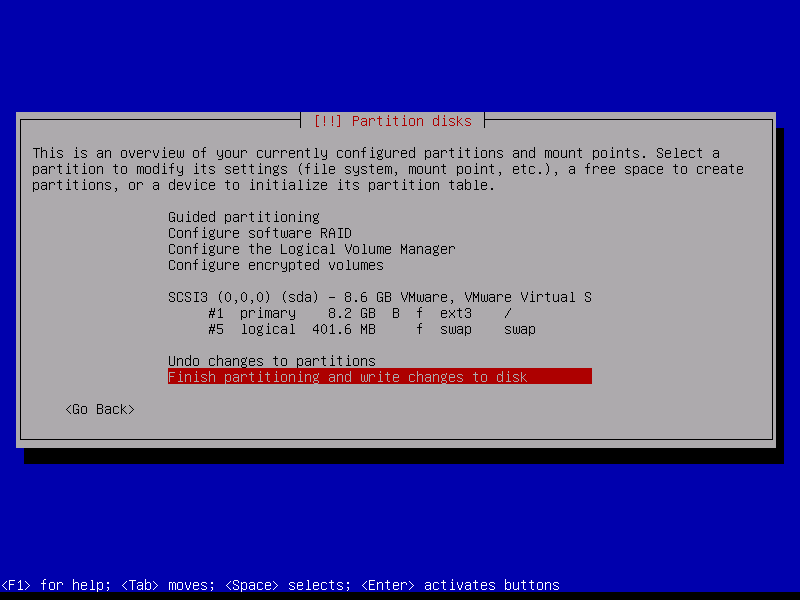
  • Jika sobat telah selesai dalam mengatur pemartisian, maka pilihlah finish partitioning and write change to disk.
Langkah-langkah Menginstal Linux Debian 6 Berbasis Teks
  • Pada pertanyaan write the change to disk, pilihlah yes untuk menyimpan pengaturan pemartisian yang telah sobat lakukan.
Langkah-langkah Menginstal Linux Debian 6 Berbasis Teks
  • Pada pertanyaan scan another CD or DVD, silakan pilih yes jika sobat mempunyai paket repository lain pada Debian. Jika tidak punya, pilih saja No.
Langkah-langkah Menginstal Linux Debian 6 Berbasis Teks
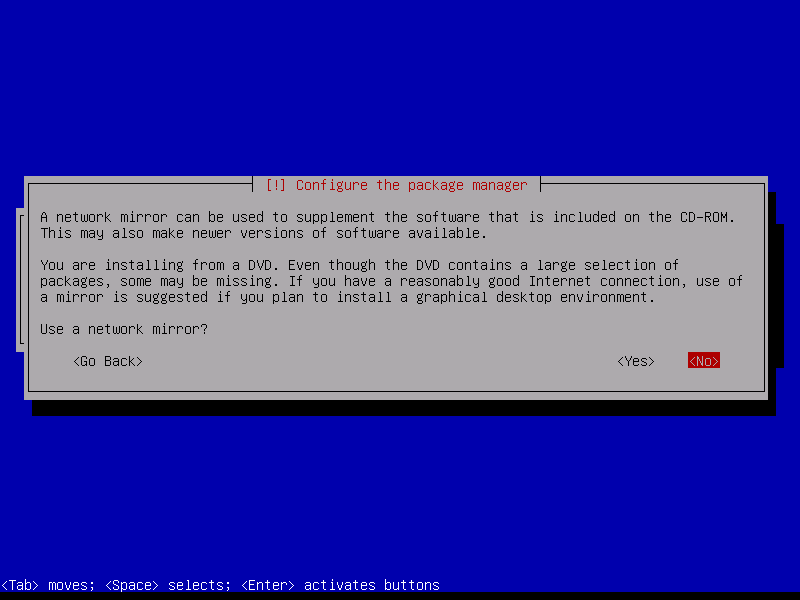
  • Pada pertanyaan use the netwotk mirror, pilih saja No jika sobat tidak akan menggunakan jaringan lain pada SO yang sobat instal.
Langkah-langkah Menginstal Linux Debian 6 Berbasis Teks
  • Pada pertanyaan participate in the package survey, pilih saja No jika sobat tidak akan ikut berpartisipasi dalam survei penggunaan packet.
Langkah-langkah Menginstal Linux Debian 6 Berbasis Teks
  • Nah di sinilah bagian yang berbeda dengan penginstalan Debian 6 GUI. Jika pada Debian 6 GUI dalam software yang diinstalkan, memilih Grapichal Desktop Environment. Sedangan pada Debian Teks tidak.
    Jika sobat tidak akan membuat PC yang sedang diinstal ini sebagai server, maka sobat cukup memilih Standard System Utilities saja.
Langkah-langkah Menginstal Linux Debian 6 Berbasis Teks
  • Pada proses selanjutnya tidak akan selama pada penginstalan Debian 6 GUI. Tunggu hingga selesai.
Langkah-langkah Menginstal Linux Debian 6 Berbasis Teks
  • Pada pertanyaan instal the GRUB Boot Loader to the master boot record, pilihlah yes.
Langkah-langkah Menginstal Linux Debian 6 Berbasis Teks
  • Nah tidak lama setelah ini proses instalasi pun selesai. Klik continue dan Debian akan merestart otomatis.
Langkah-langkah Menginstal Linux Debian 6 Berbasis Teks
  • Akan langsung memulai proses Booting, lalu sobat login dengan user dan user password yang telah sobat buat.
Langkah-langkah Menginstal Linux Debian 6 Berbasis Teks
  • Maka beginilah tampilan pertama Linux Debian 6 berbasis Teks yang telah sobat instal.
Langkah-langkah Menginstal Linux Debian 6 Berbasis Teks
Selamat mengoperasikan!!!